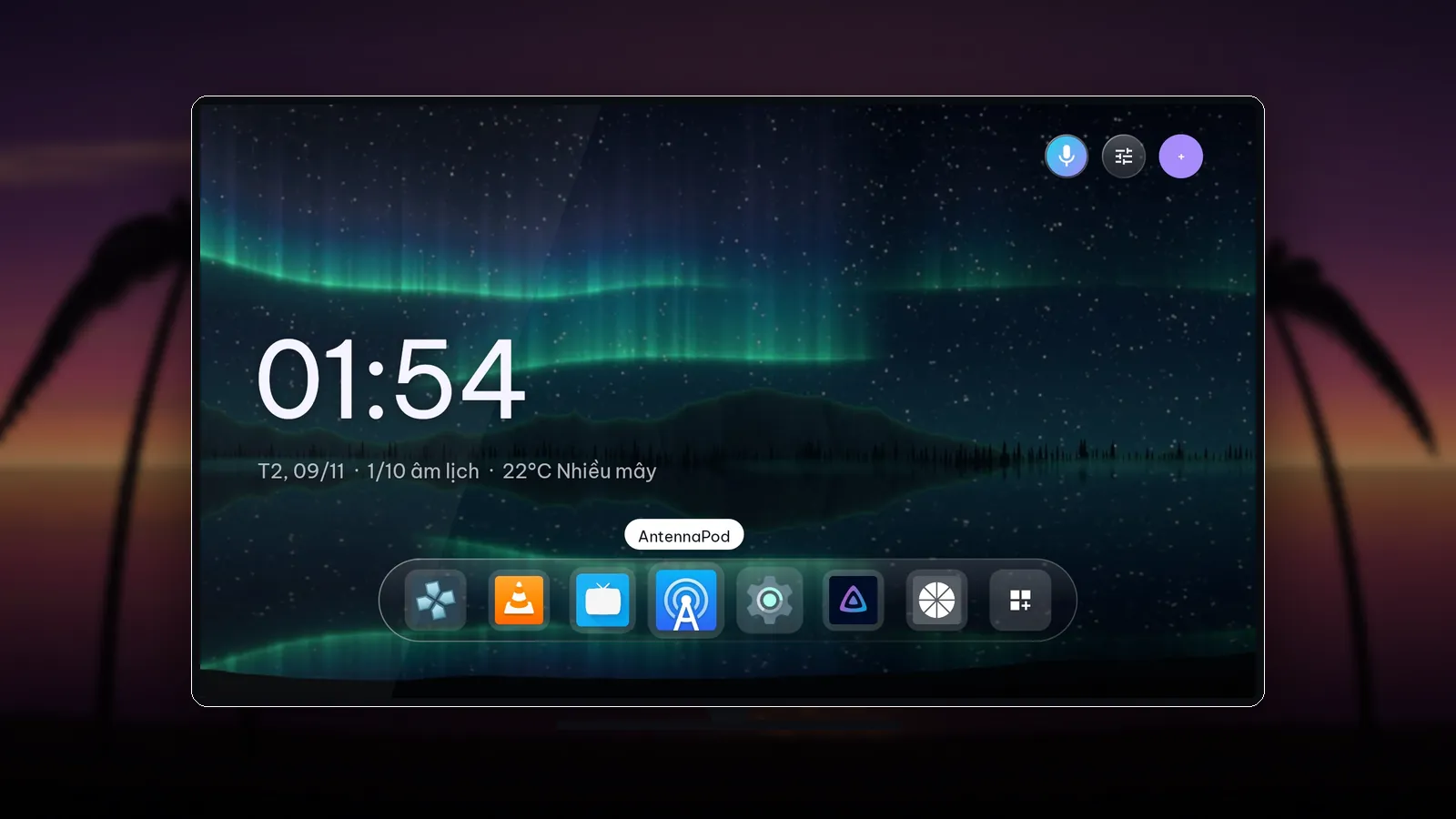
Mỗi nhà một kiểu xem TV: có nhà chỉ mở YouTube và ứng dụng phim, có nhà cần đồng hồ to, lịch âm, có nhà có trẻ nhỏ. Vì vậy TS Launcher TV có 12 bố cục màn hình chính, đổi bất cứ lúc nào, không mất ứng dụng hay thứ tự bạn đã sắp xếp. Dưới đây là ảnh chụp thật của cả 12 bố cục.
Đổi bố cục ở đâu?
- 1Trên màn hình chính, mở Cài đặt (biểu tượng bánh răng).
- 2Chọn Giao diện & theme → mục Bố cục.
- 3Di chuyển tới bố cục muốn dùng, bấm OK. Màn hình chính đổi ngay.
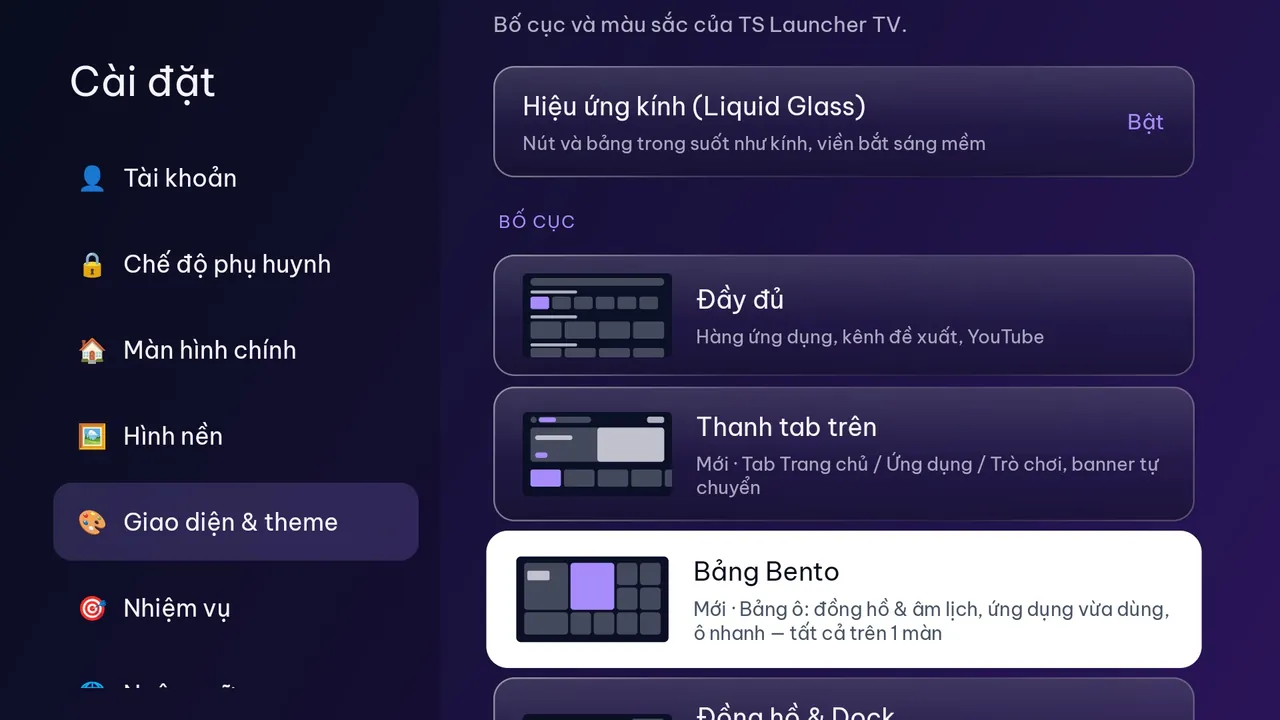
Cả 12 bố cục
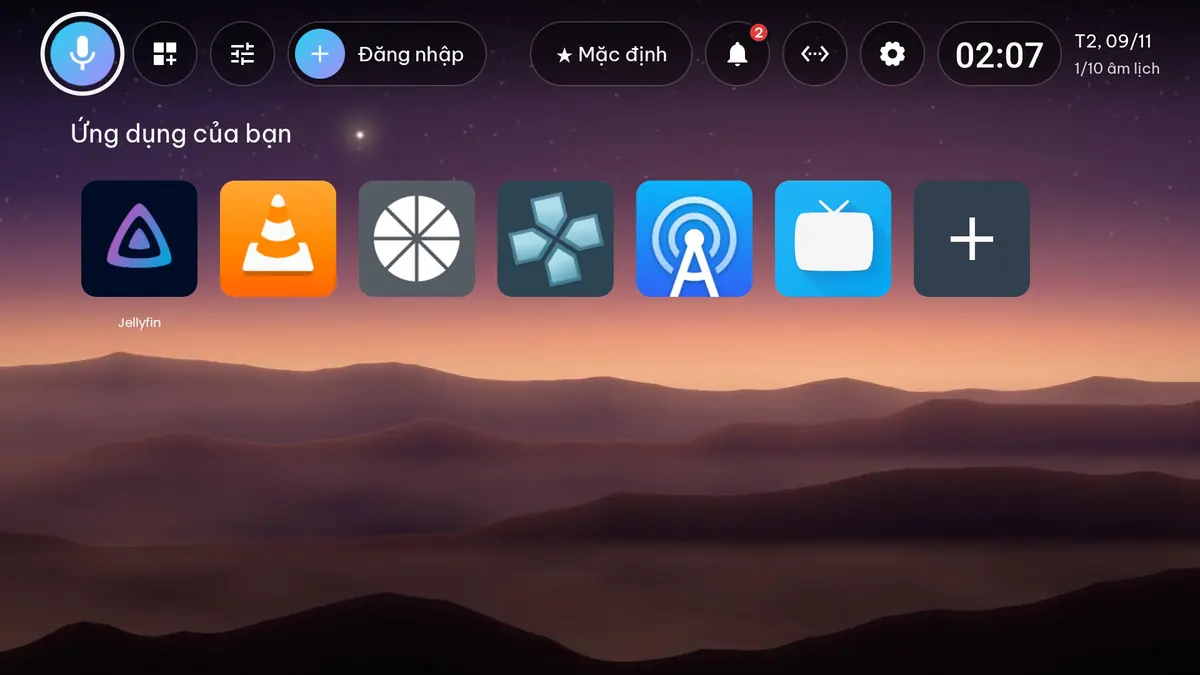
1. Đầy đủ (Full)
Thanh công cụ trên cùng (trợ lý, thông báo, giờ, lịch âm), hàng ứng dụng của bạn, kênh đề xuất và YouTube bên dưới. Hợp với ai muốn thấy mọi thứ ngay.
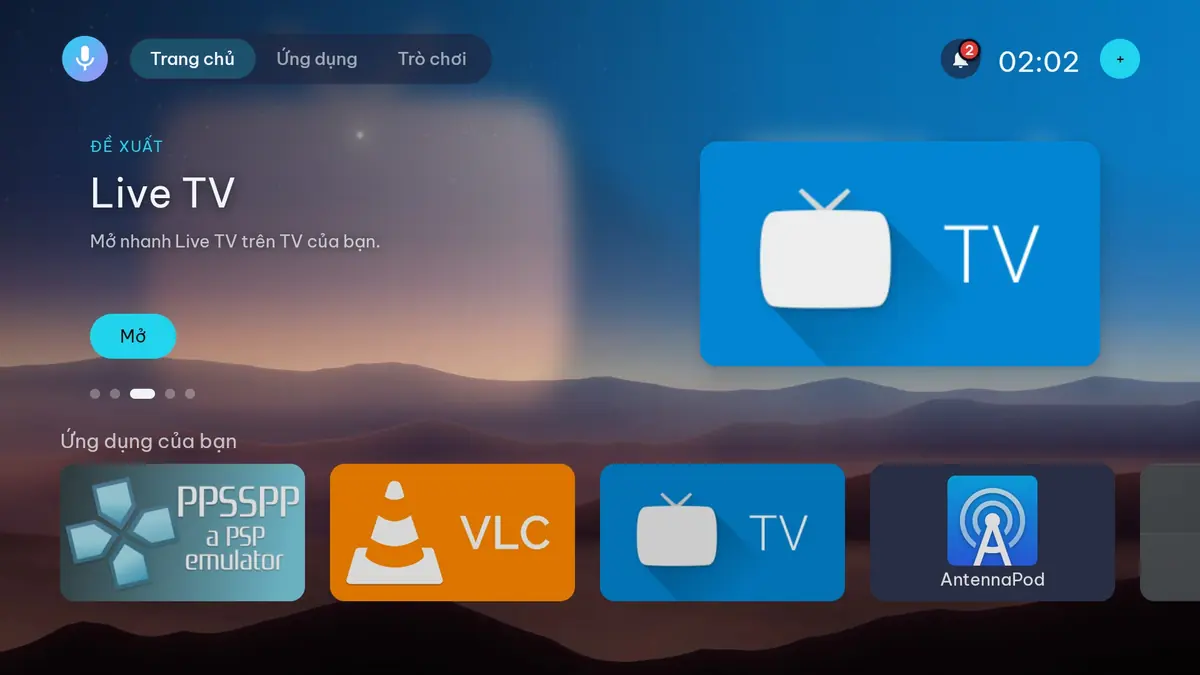
2. Thanh tab trên (Top tabs)
Ba tab Trang chủ / Ứng dụng / Trò chơi, banner lớn tự chuyển giới thiệu ứng dụng. Cảm giác gần giống Google TV.
3. Bảng Bento (Bento)
Mọi thứ trong một màn: đồng hồ, lịch âm, thời tiết, ứng dụng vừa mở, lối tắt TS Assistant và theme. Không cần cuộn.
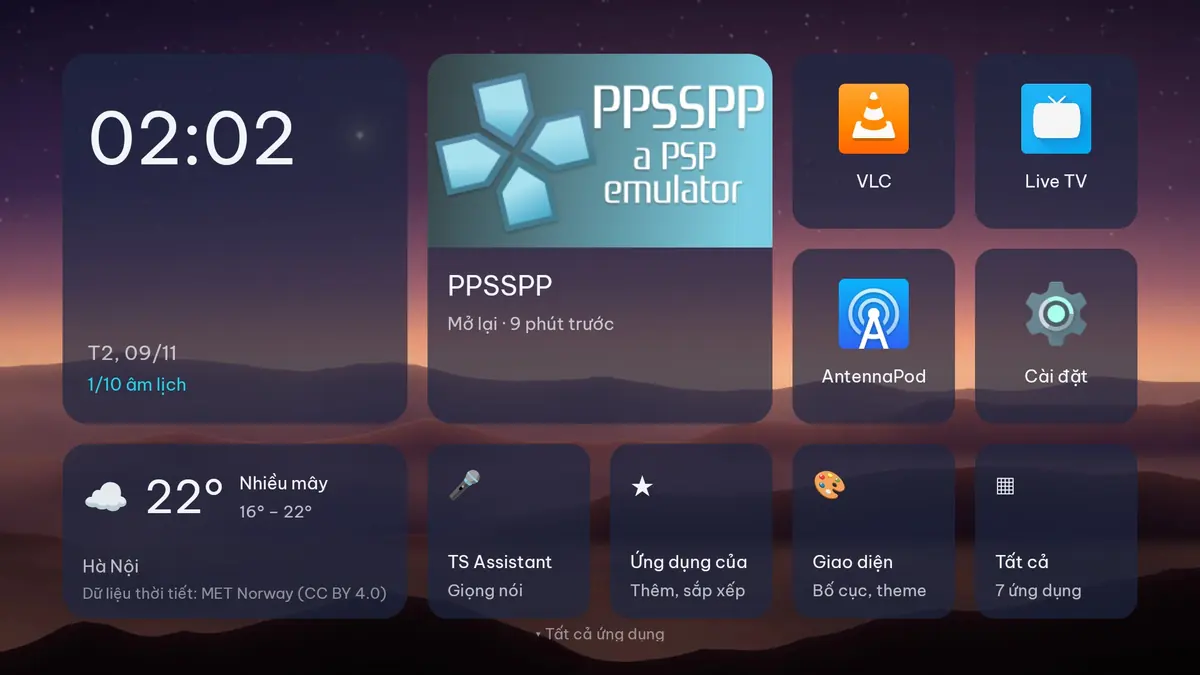
4. Đồng hồ & Dock (Clock & Dock)
Đồng hồ thật lớn trên hình nền, dock ứng dụng gọn ở dưới. Đẹp nhất khi bật Liquid Glass và dùng hình nền động.
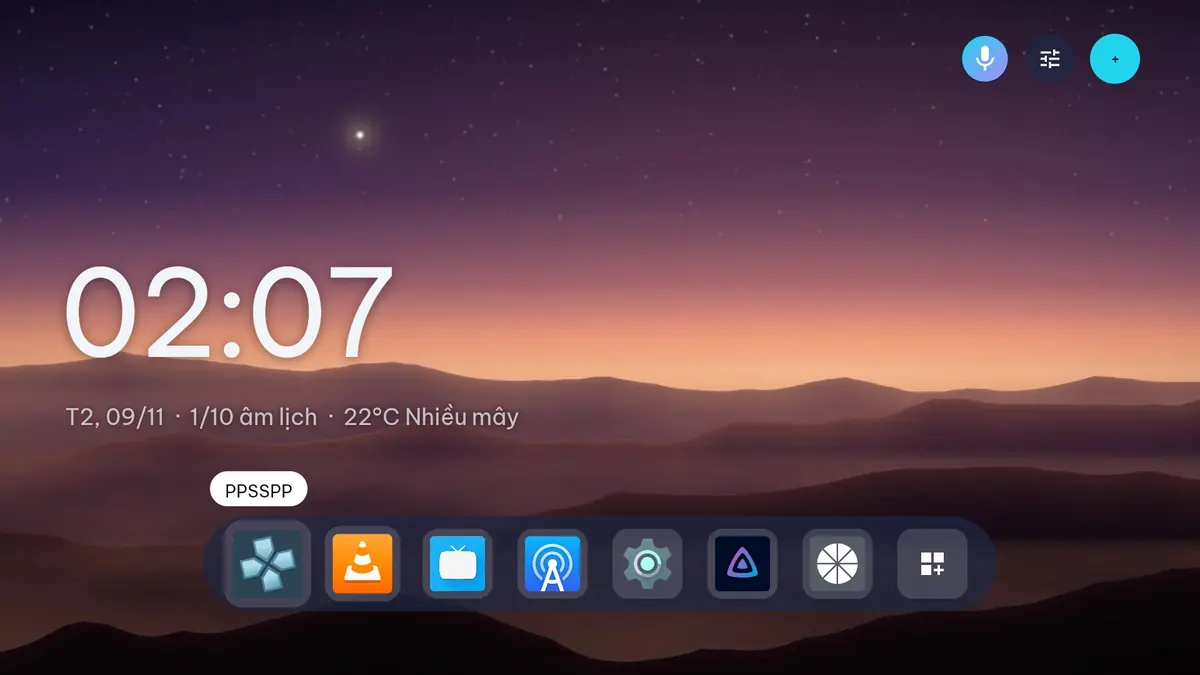
5. Tiêu điểm (Spotlight)
Ứng dụng đang chọn hiện thật lớn ở trên, phía dưới là hàng ứng dụng và truy cập nhanh.
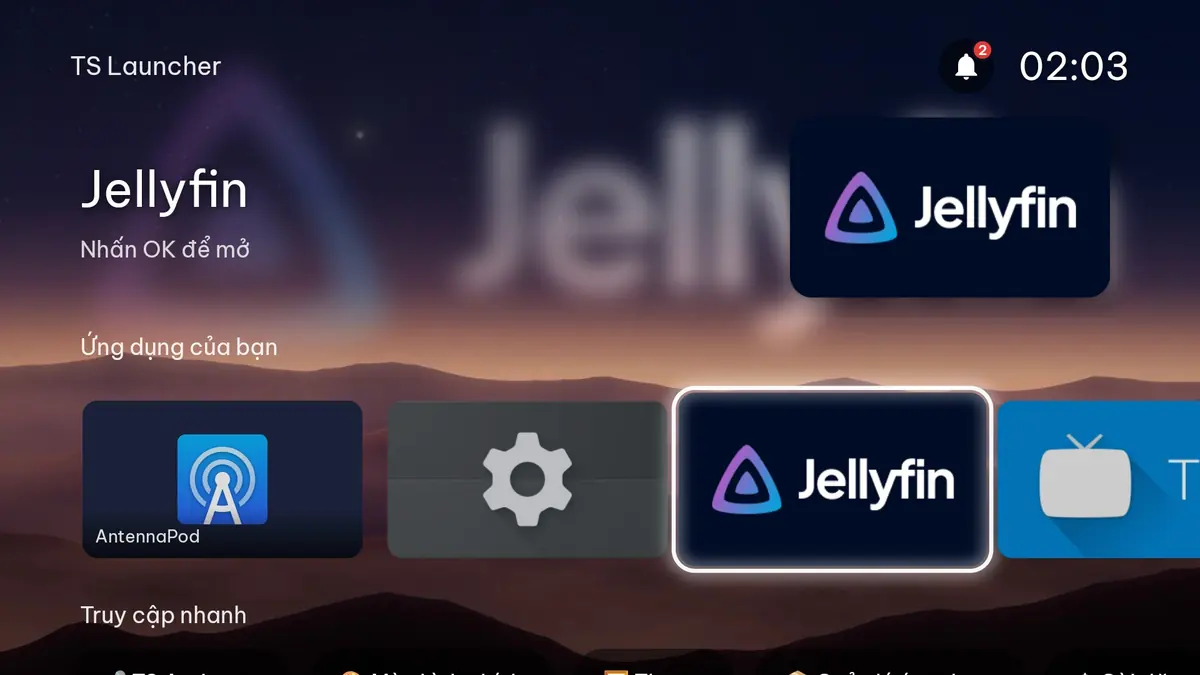
6. Thanh bên (Sidebar)
Menu dọc bên trái (Ứng dụng, TS Assistant, Màn hình chính, Theme, Quản lý ứng dụng, Tài khoản), lưới ứng dụng bên phải.
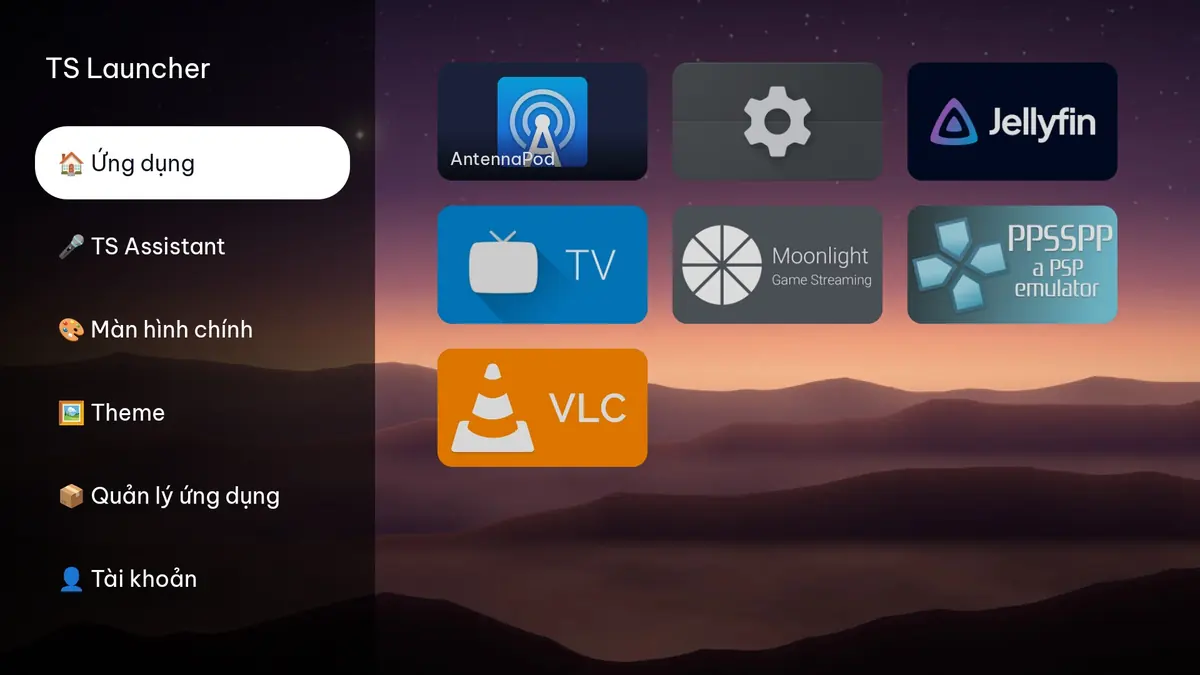
7. Lưới (Grid)
Lưới ứng dụng có tên rõ ràng, ít hiệu ứng. Dễ dùng cho ông bà và người mới.
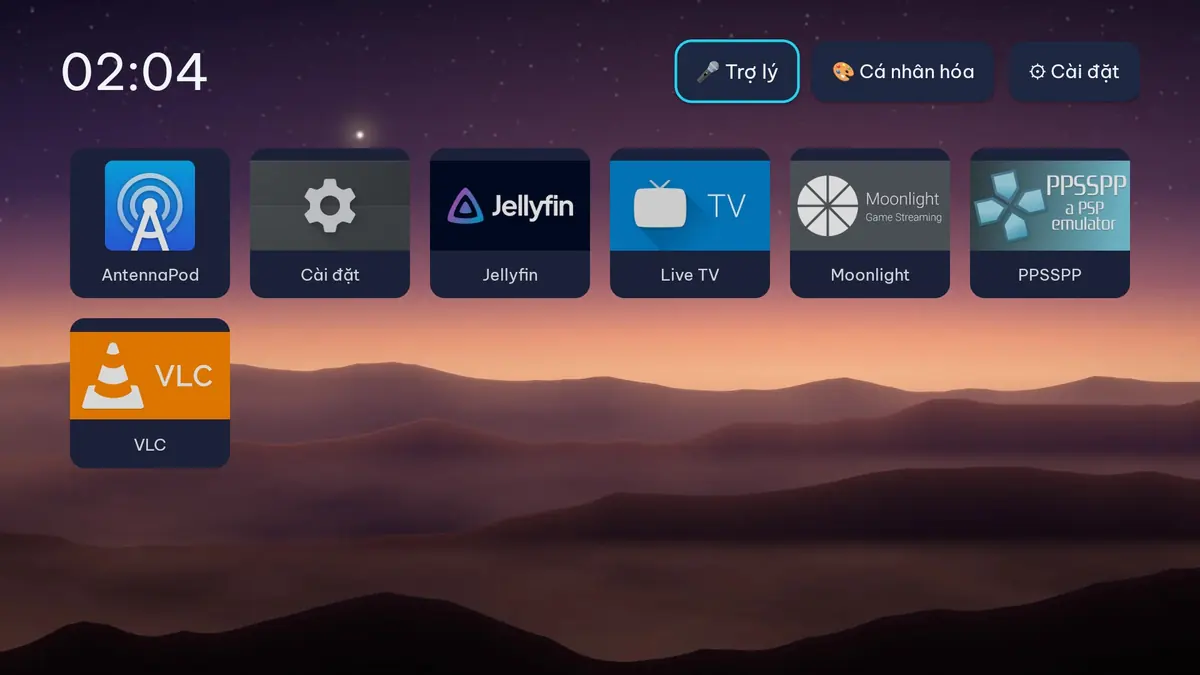
8. Nhẹ (Lite)
Chỉ một hàng ứng dụng trên hình nền, nhẹ nhất. TV box ít RAM tự chuyển sang bố cục nhẹ.
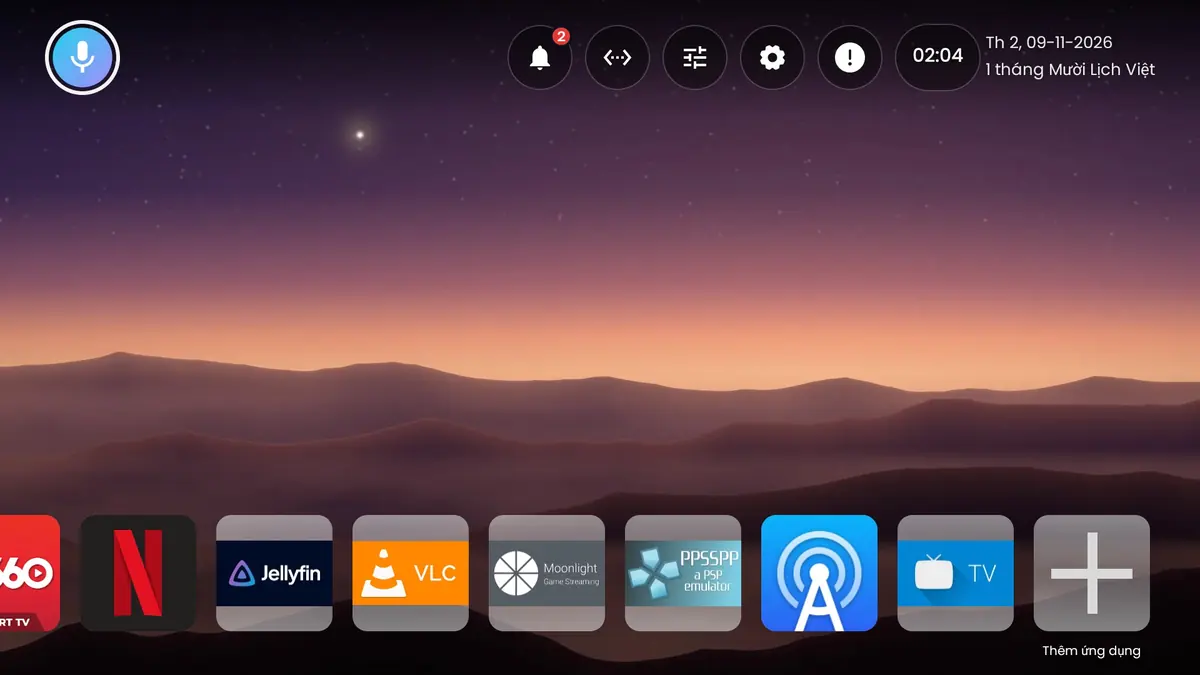
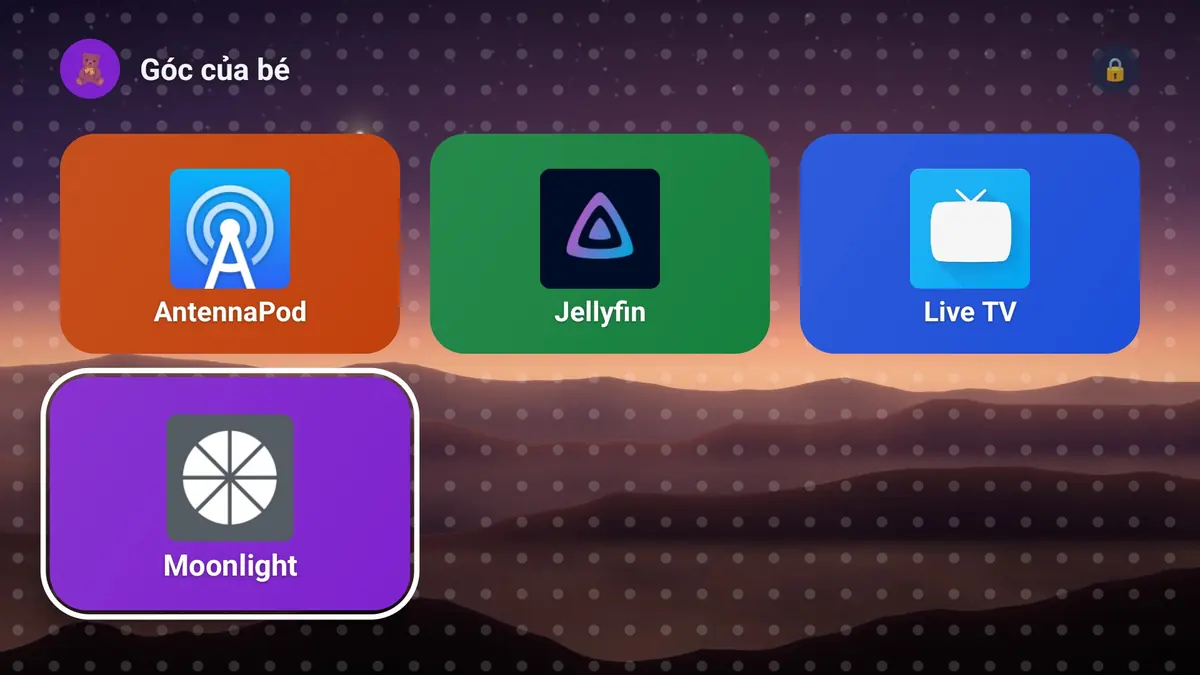
9. Góc thiếu nhi (Kids Corner)
Thẻ ứng dụng to, màu sắc, chỉ hiện ứng dụng bố mẹ đã duyệt. Thoát ra phải nhập mã PIN.
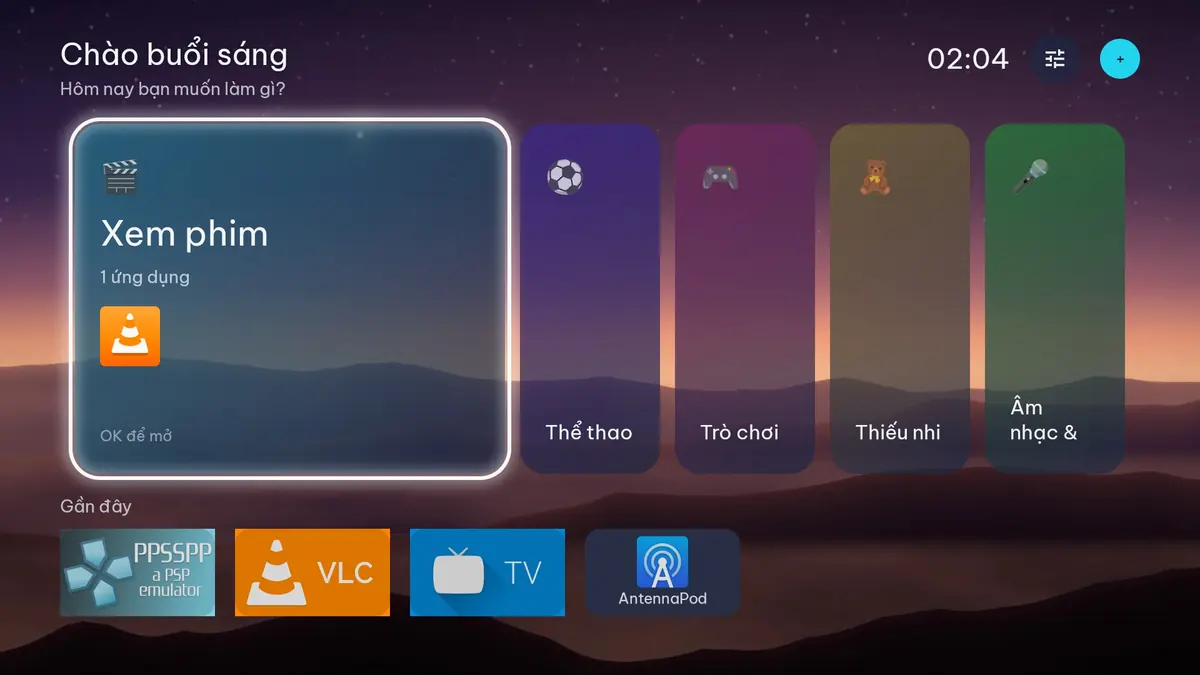
10. Thẻ chế độ (Mode cards)
Lời chào theo buổi và các thẻ Xem phim, Thể thao, Trò chơi, Thiếu nhi, Âm nhạc, mỗi thẻ gom sẵn ứng dụng hợp chủ đề.
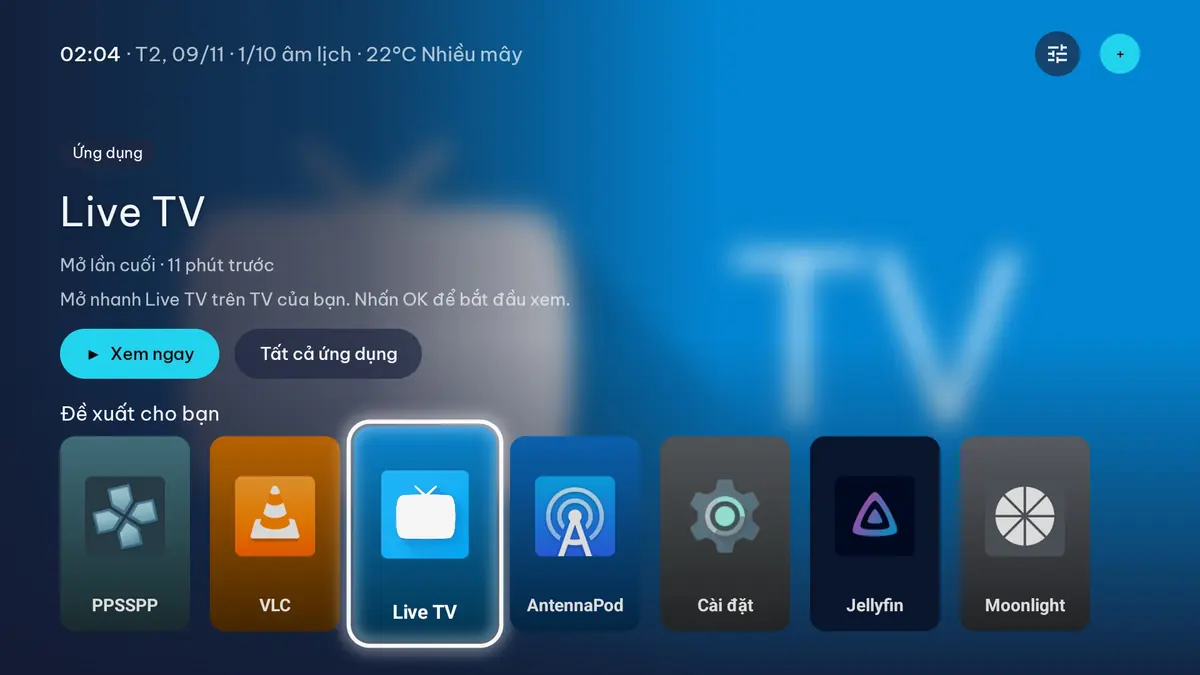
11. Kệ poster (Poster shelf)
Ảnh nền lớn đổi theo ứng dụng đang chọn, nút Xem ngay, hàng đề xuất bên dưới. Hợp TV phòng khách.
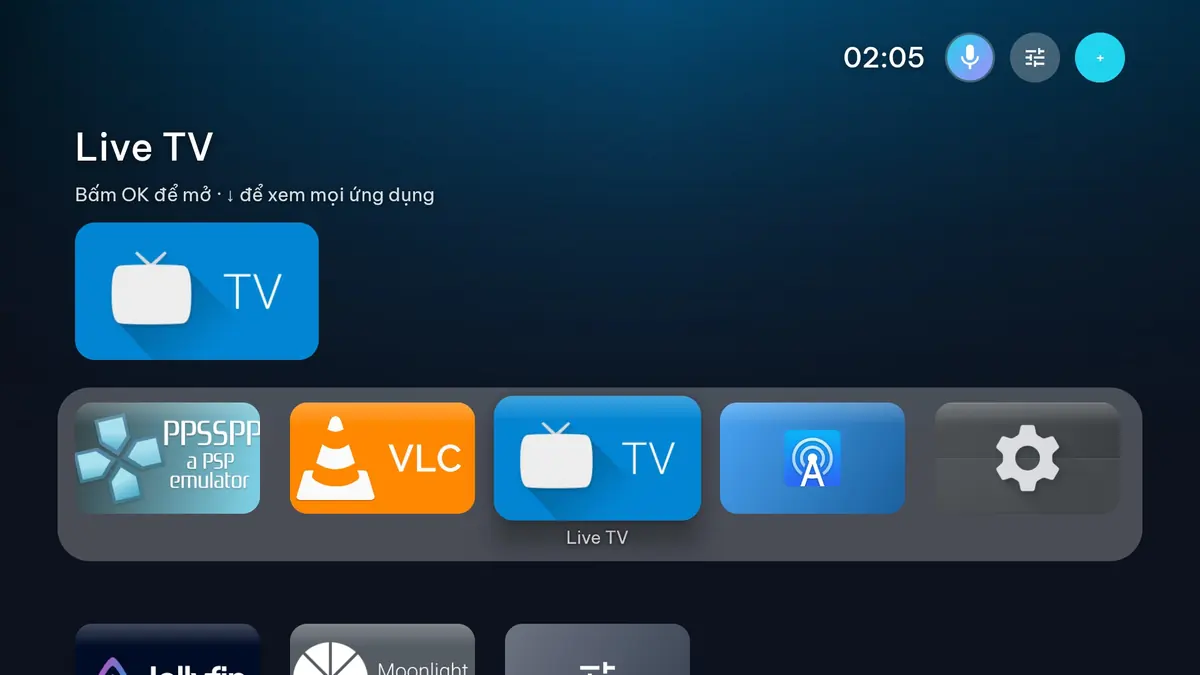
12. Kệ nổi bật (Top Shelf)
Ứng dụng đang chọn nổi bật ở trên, kệ ứng dụng dạng thanh kính ở giữa, bấm ↓ để xem mọi ứng dụng.
Nên chọn bố cục nào?
| Nhà bạn | Gợi ý |
|---|---|
| Thích giống Google TV, nhiều đề xuất | Thanh tab trên, Kệ poster, Đầy đủ |
| Muốn TV như một bức tranh, đồng hồ to | Đồng hồ & Dock (bật Liquid Glass + hình nền động) |
| Cần xem giờ, lịch âm, thời tiết cùng lúc | Bảng Bento |
| Ông bà, người mới dùng | Lưới, Thẻ chế độ |
| TV box 1 GB RAM, máy cũ | Nhẹ (máy ít RAM tự chuyển) |
| Có trẻ nhỏ | Góc thiếu nhi + Chế độ phụ huynh |
Bố cục nào cũng có thể kết hợp với Liquid Glass, hơn 10.000 theme và kho hình nền — xem bài về hình nền và theme.
Dùng thử miễn phí
TS Launcher TV đang thử nghiệm kín trên Google Play. Làm theo hướng dẫn tham gia thử nghiệm (khoảng 3 phút). Muốn mở sớm tính năng early access, gửi email tới support.tsstudio@gmail.com kèm email Google bạn dùng trên TV.