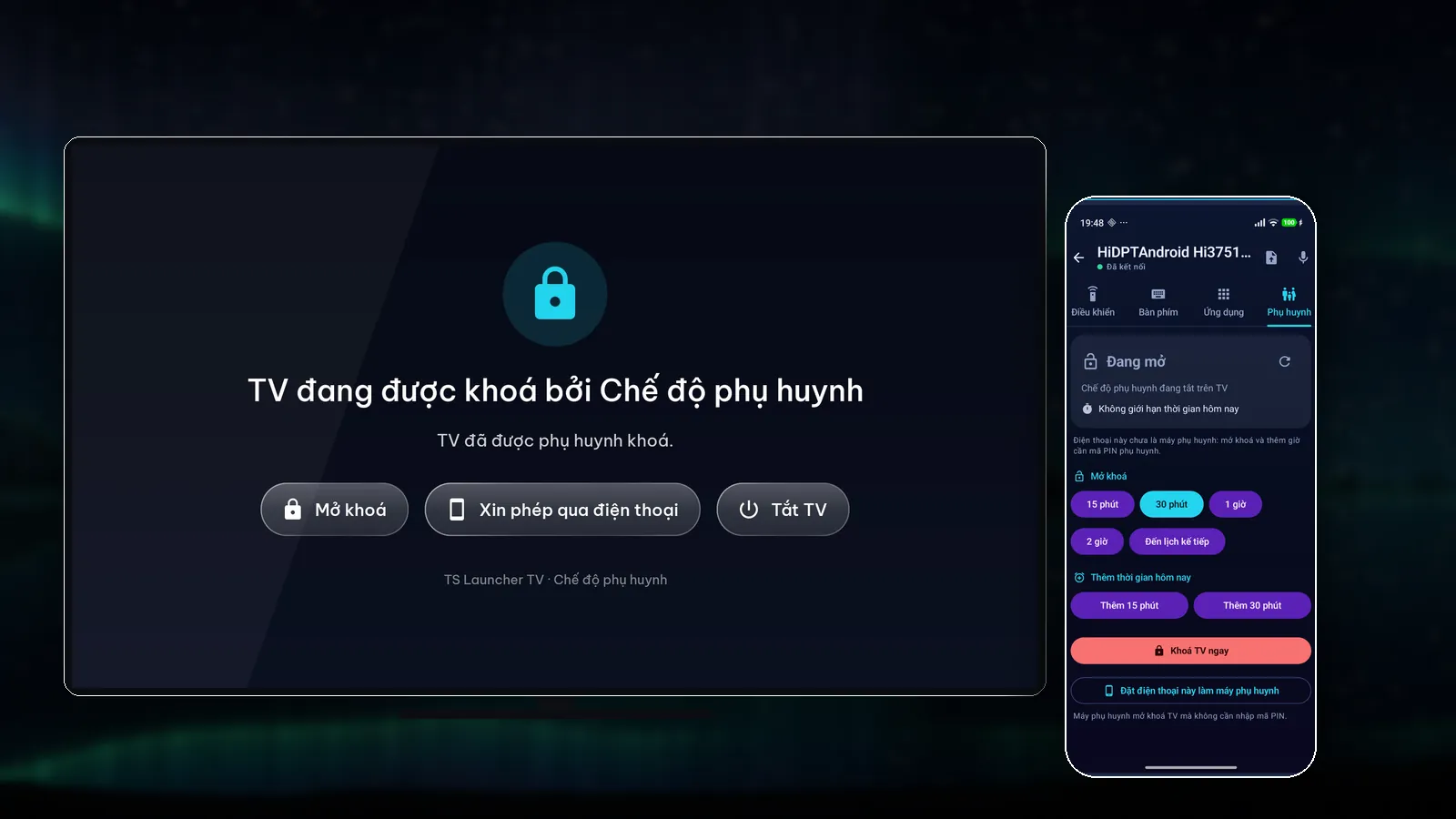
Bé xem TV quá giờ, tự mở YouTube lúc khuya, hay vào Cài đặt bấm lung tung? Chế độ phụ huynh của TS Launcher TV khoá TV theo lịch, giới hạn số giờ xem mỗi ngày, chặn từng ứng dụng — và bố mẹ mở khoá ngay trên điện thoại bằng TS Remote, kể cả khi không ở nhà.
Chế độ phụ huynh làm được gì?
- Lịch khoá TV: nhiều khung giờ, chọn ngày áp dụng (T2…CN), khung giờ có thể qua nửa đêm — ví dụ 22:00–06:00 mỗi ngày, 07:00–16:30 ngày đi học.
- Giới hạn thời gian mỗi ngày: đặt riêng ngày thường và cuối tuần (30 phút đến 5 giờ). Hết giờ, TV khoá tới 0:00 hôm sau.
- Phạm vi khoá: khoá toàn bộ TV, hoặc chỉ ứng dụng đã chọn (TV vẫn dùng được, chỉ khoá YouTube, ứng dụng phim, game…).
- Chặn hẳn ứng dụng như Cài đặt, CH Play, trình duyệt; chặn mọi trò chơi theo danh mục của Android.
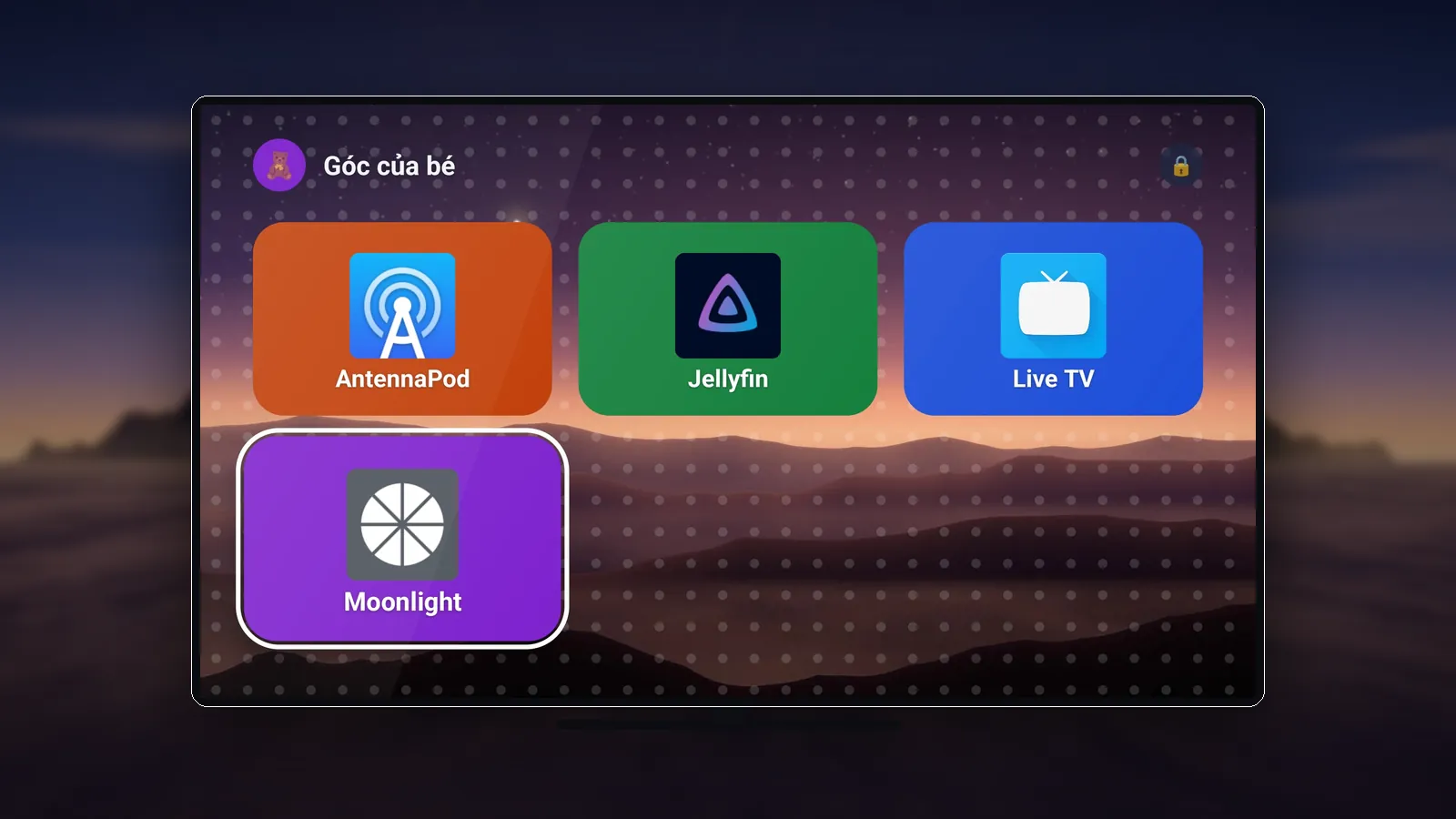
- Góc thiếu nhi: bố cục chỉ hiện ứng dụng bố mẹ đã duyệt, không quảng cáo, không tin tức; thoát ra phải nhập PIN.
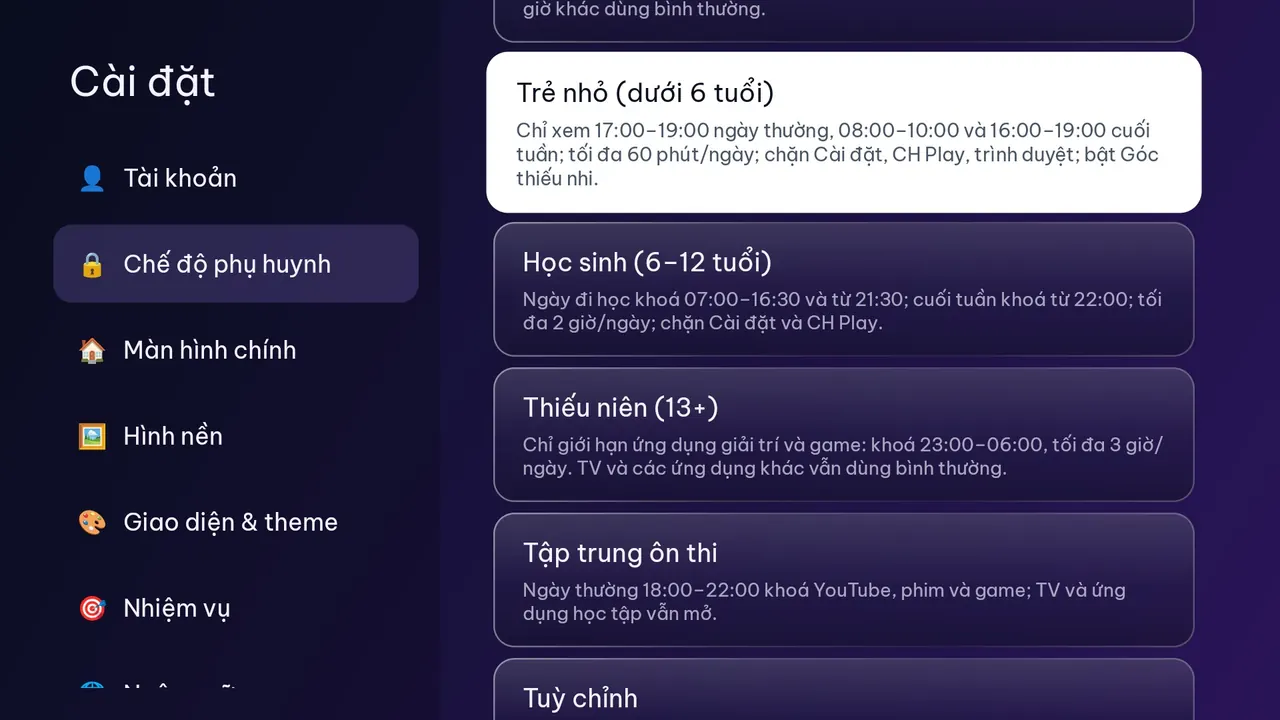
Chế độ gợi ý theo độ tuổi
Chọn một chế độ có sẵn rồi chỉnh lại tuỳ ý:
| Chế độ | Lịch khoá | Giới hạn/ngày | Chặn |
|---|---|---|---|
| Giờ đi ngủ | 22:00–06:00 mỗi ngày | — | — |
| Trẻ nhỏ (dưới 6 tuổi) | Chỉ xem 17:00–19:00 ngày thường; 08:00–10:00 và 16:00–19:00 cuối tuần | 60 phút / 90 phút | Cài đặt, CH Play, trình duyệt, game; bật Góc thiếu nhi |
| Học sinh (6–12) | 07:00–16:30 và từ 21:30 ngày học; từ 22:00 cuối tuần | 2 giờ / 3 giờ | Cài đặt, CH Play |
| Thiếu niên (13+) | 23:00–06:00, chỉ khoá ứng dụng giải trí và game | 3 giờ / 4 giờ | — |
| Tập trung ôn thi | 18:00–22:00 ngày thường, khoá YouTube, phim, game | — | — |
Cài đặt lần đầu (2 phút)
- 1TV → Cài đặt → Chế độ phụ huynh → Tạo mã PIN và bật (4–8 chữ số, nhập 2 lần).
- 2Chọn một chế độ gợi ý, chỉnh lịch, giới hạn và danh sách ứng dụng nếu cần.
- 3Bật dịch vụ TS Home Button (Cài đặt → Đặt làm mặc định) để khoá được cả các ứng dụng khác, không chỉ màn hình chính.
- 4Nên chặn ứng dụng Cài đặt để bé không tự tắt dịch vụ (chế độ Trẻ nhỏ và Học sinh đã chặn sẵn).
Khi TV bị khoá
Đến giờ khoá, hết thời gian, hoặc mở ứng dụng bị chặn, TV hiện màn khoá mờ toàn màn hình với lý do và giờ mở lại, cùng các nút Mở khoá (nhập PIN bằng remote), Xin phép qua điện thoại và Tắt TV. Màn khoá vẫn hiện lại sau khi tắt/bật hay khởi động lại TV. Nhập sai PIN 5 lần phải đợi 1 phút, sai tiếp thì thời gian chờ tăng dần (tối đa 30 phút).
Mở khoá, khoá ngay từ điện thoại
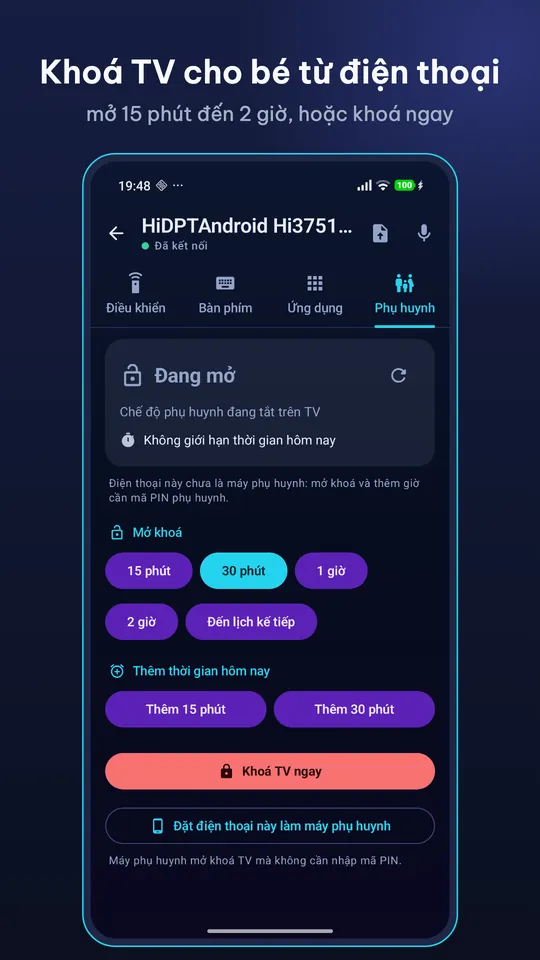
Trong TS Remote, mở tab Phụ huynh → Đặt điện thoại này làm máy phụ huynh (nhập PIN một lần). Từ đó điện thoại của bố mẹ:
- mở khoá 15 phút, 30 phút, 1 giờ, 2 giờ hoặc đến lịch kế tiếp — không cần nhập PIN;
- khoá TV ngay;
- thêm 15 hoặc 30 phút cho hôm nay;
- nhận thông báo khi bé bấm “Xin phép qua điện thoại” trên TV, duyệt bằng một chạm.
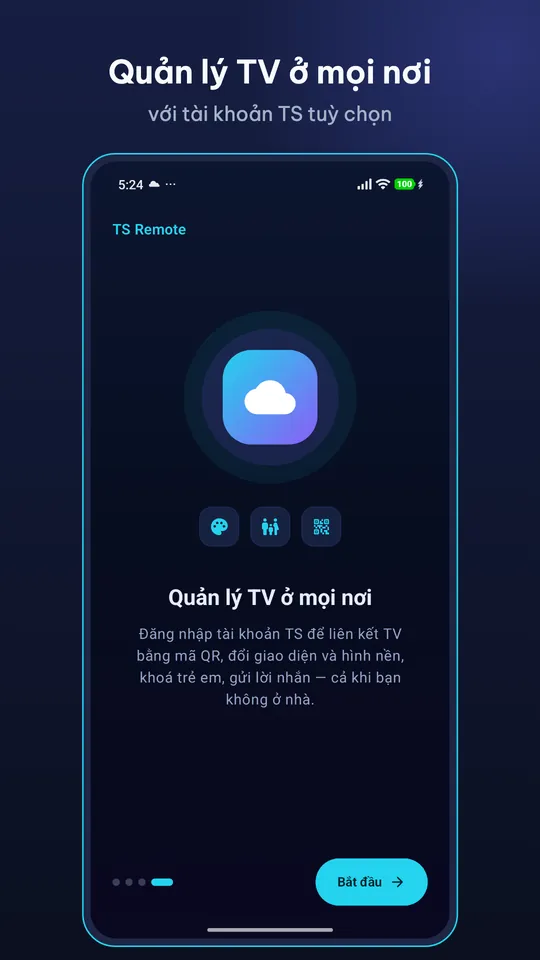
Đăng nhập tài khoản TS và bật Điều khiển TV này qua Internet thì làm được cả khi đi làm, đi xa. Có thể gửi thêm tin nhắn hiện lên TV: “Con tắt TV đi ăn cơm nhé!”.
Giới hạn cần biết
TS Launcher TV là ứng dụng thường, không phải ứng dụng quản lý thiết bị. Người rành kỹ thuật vẫn có thể vượt qua bằng cách tắt dịch vụ Trợ năng (nếu không chặn Cài đặt), dùng ADB hoặc khôi phục cài đặt gốc. Bản OEM (cài sẵn trên TV box) bảo vệ chắc hơn — xem mục Hợp tác ở bài này.
Dùng thử miễn phí
TS Launcher TV đang thử nghiệm kín trên Google Play. Làm theo hướng dẫn tham gia thử nghiệm (khoảng 3 phút). Muốn mở sớm tính năng early access, gửi email tới support.tsstudio@gmail.com kèm email Google bạn dùng trên TV.