Video phía trên quay thao tác thật trên bản TS Launcher TV của Google Play: màn hình chính, đổi theme, hình nền Bing mỗi ngày, xem tiếp clip đang dở và điều khiển TV bằng điện thoại với TS Remote. Bài này đi lại từng phần để bạn làm theo trên TV của mình.
Màn hình chính Đầy đủ
Bố cục Đầy đủ có thanh trên cùng (TS Assistant, thêm ứng dụng, cài đặt nhanh, tài khoản, thông báo, đồng hồ) và các hàng bên dưới: Ứng dụng của bạn, Tiếp tục xem, rồi nội dung đề xuất.
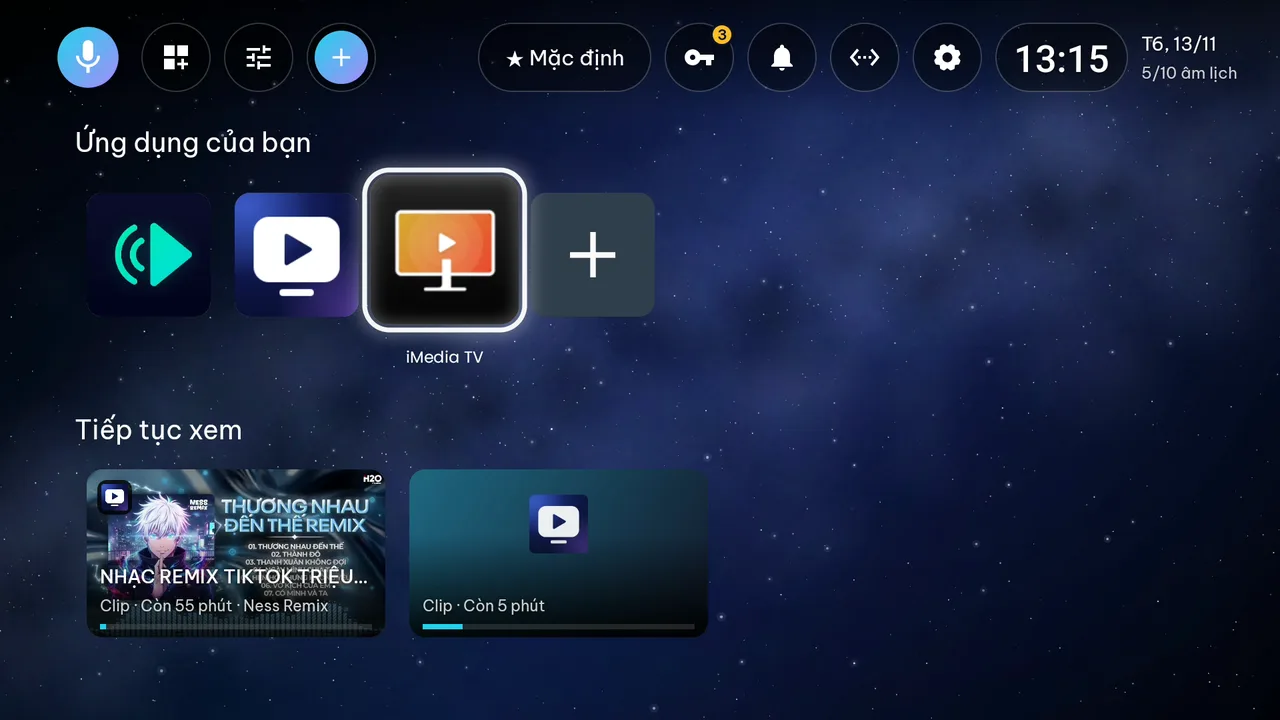
- Bấm ô + để chọn ứng dụng đưa lên hàng đầu. Giữ OK (hoặc MENU) trên một ô để di chuyển hay xoá.
- Ứng dụng gợi ý là ứng dụng TV chưa có trên máy; bấm OK sẽ mở trang của nó trên Google Play. Không thích thì xoá như mọi ô khác.
Đổi theme
Vào Cài đặt › Giao diện & theme. Phần đầu là 12 bố cục (Đầy đủ, Thanh tab trên, Đồng hồ & Dock…), kéo xuống là danh sách theme. Chọn một theme, ví dụ Aurora, màu của cả giao diện đổi ngay.
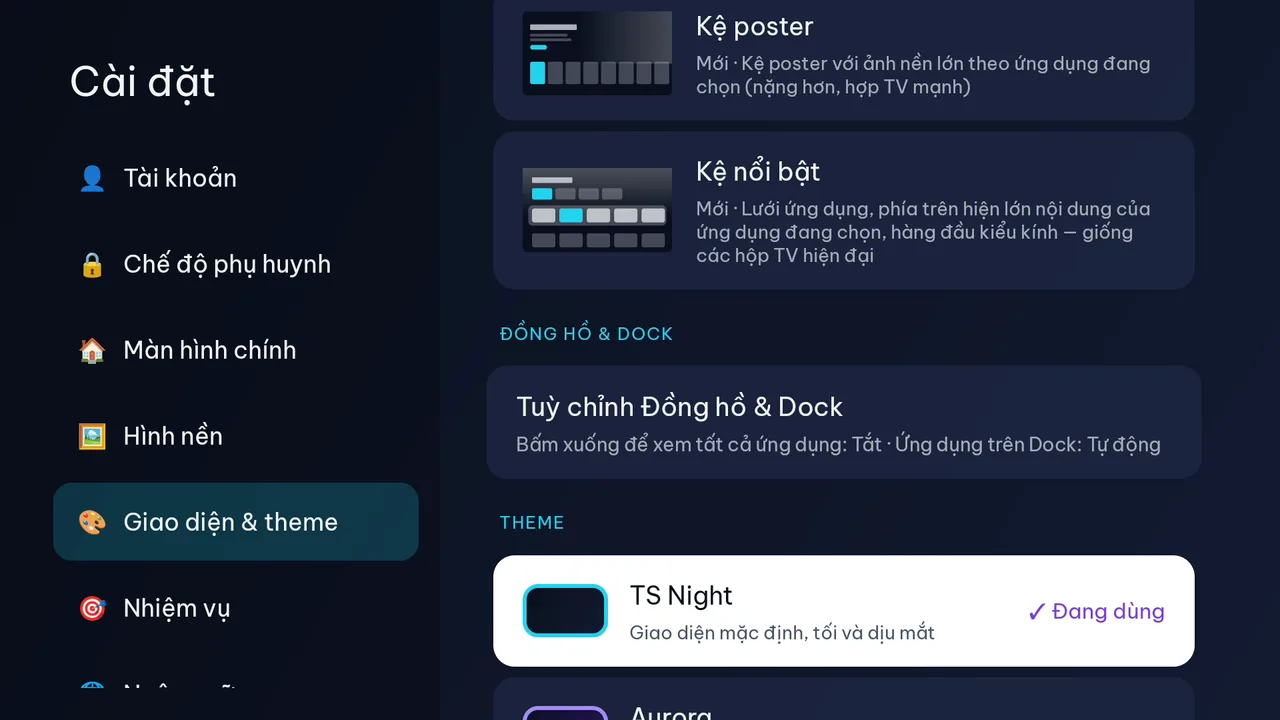
Xem thêm: 12 bố cục màn hình chính.
Hình nền Bing mỗi ngày
Vào Cài đặt › Hình nền, kéo xuống mục Tự đổi hình nền và chọn Ảnh Bing mỗi ngày. Từ đó mỗi ngày TV có một ảnh mới; hình nền được giữ riêng nên đổi theme không làm mất ảnh.
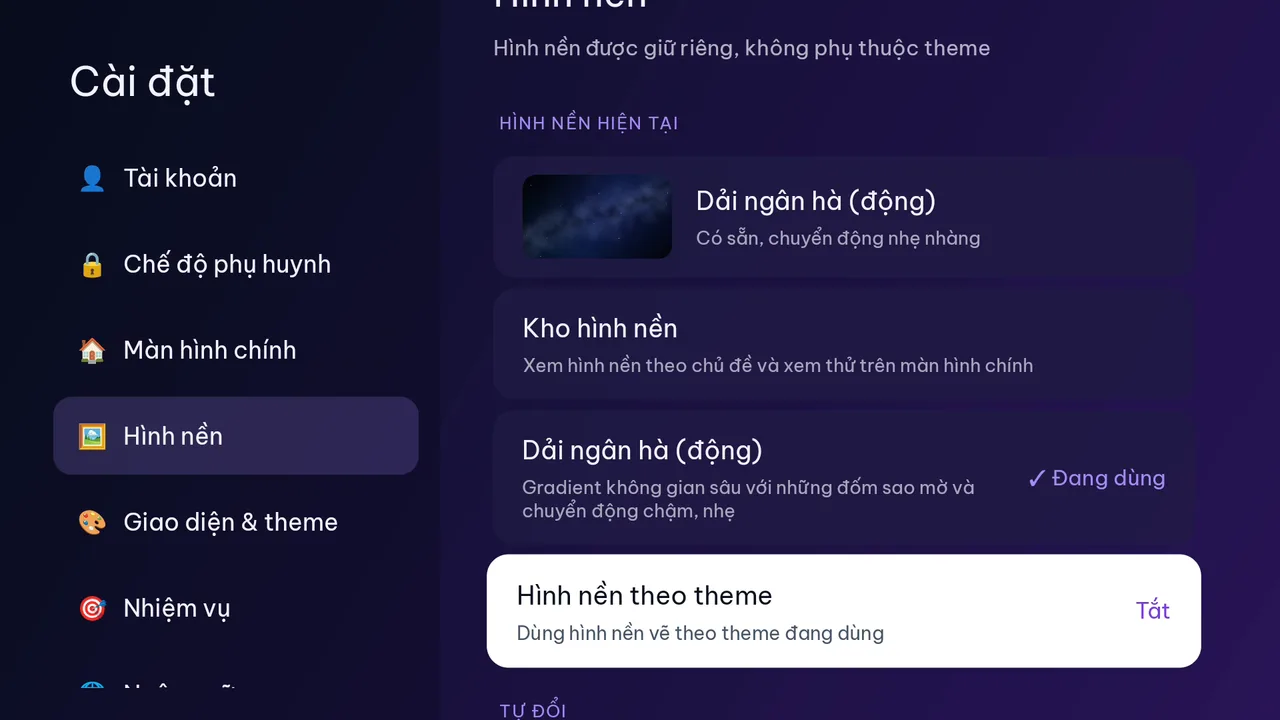
Xem thêm: Hình nền, theme và Liquid Glass.
Tiếp tục xem
Mở một ứng dụng xem video từ màn hình chính (trong video là TS Tube), xem một clip rồi bấm HOME. Clip vừa xem xuất hiện trong hàng Tiếp tục xem kèm thanh tiến độ; bấm OK vào đó là xem tiếp đúng chỗ đang dở.
Hàng Tiếp tục xem chưa hiện?
Hàng này đọc danh sách “xem tiếp” của hệ thống TV nên cần quyền Tiếp tục xem & kênh (nút chìa khoá trên màn hình chính), và ứng dụng xem video phải hỗ trợ ghi vào danh sách đó.
Điều khiển bằng TS Remote
Cài TS Remote trên điện thoại, kết nối cùng Wi-Fi với TV và nhập mã PIN 4 số hiện trên TV. Màn Điều khiển có ba chế độ:
- Phím: bấm lên, xuống, trái, phải, OK như remote thật.
- Cảm ứng (touchpad): vuốt để di chuyển, chạm để chọn.
- Chuột: hiện con trỏ trên TV cho ứng dụng không điều khiển được bằng phím; có thêm nút Chuột bay.
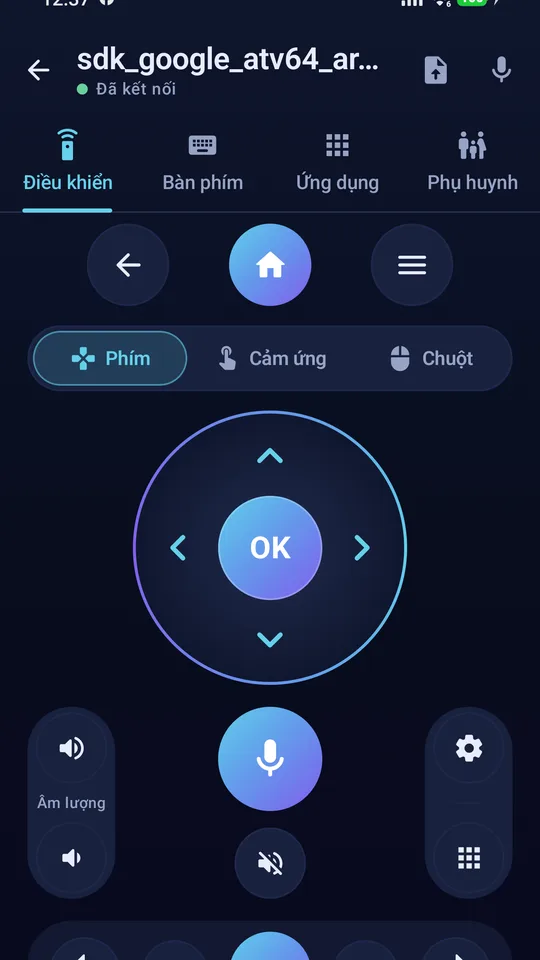
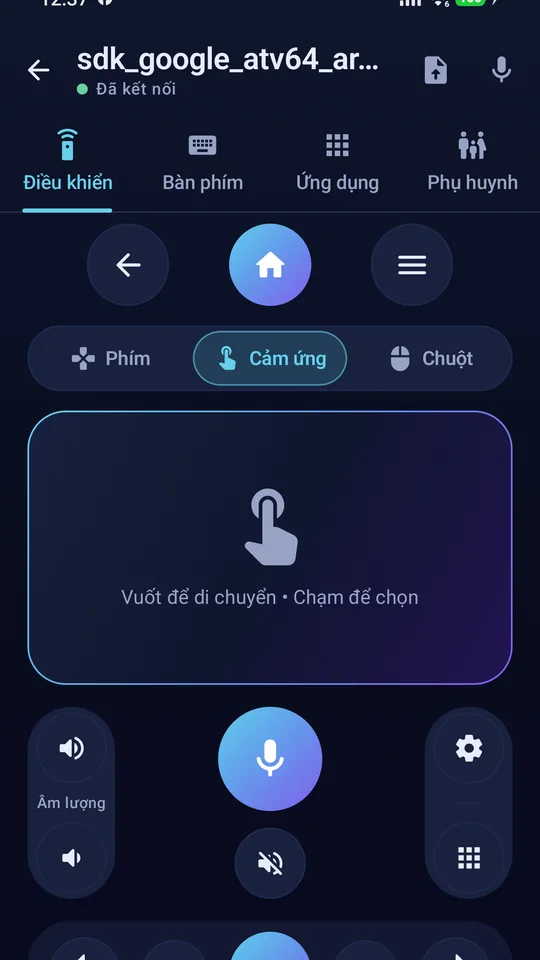
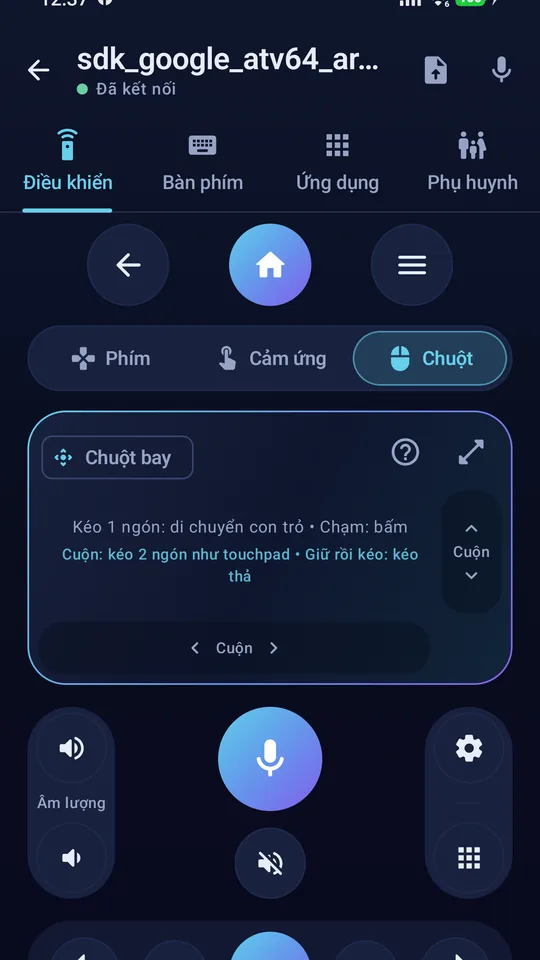
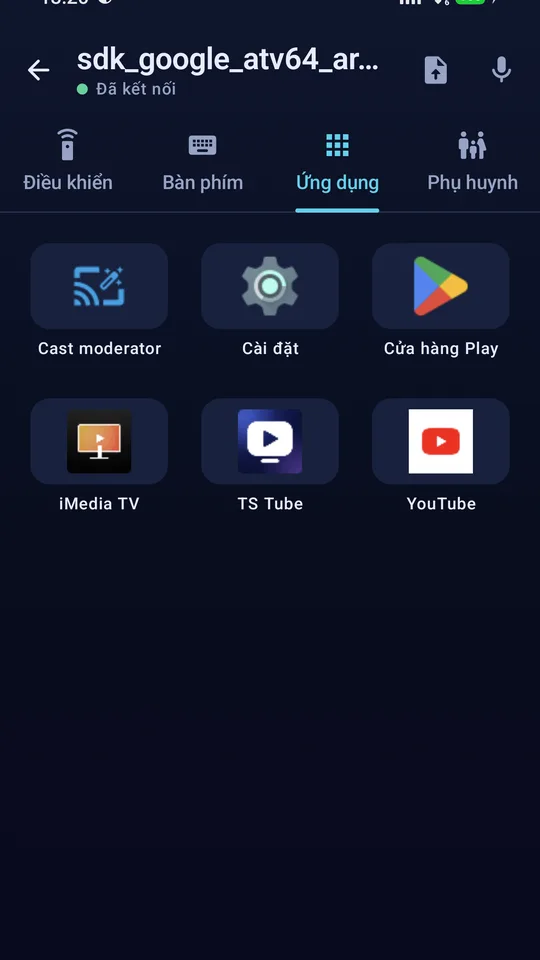
Tab Ứng dụng liệt kê ứng dụng trên TV, chạm là mở. Hàng nút phía dưới điều khiển video đang phát: phát / tạm dừng, tua lại và tua tới (chọn bước tua 15 giây, 30 giây hoặc 1 phút), cùng âm lượng.
Cài đặt và góp ý
- Cài trên TV: tham gia thử nghiệm kín, hoặc dùng Downloader với mã 7743844.
- Góp ý, báo lỗi: support.tsstudio@gmail.com.